Questionnaire en ligne pour associations
Voyez qui a répondu, pas seulement quoi
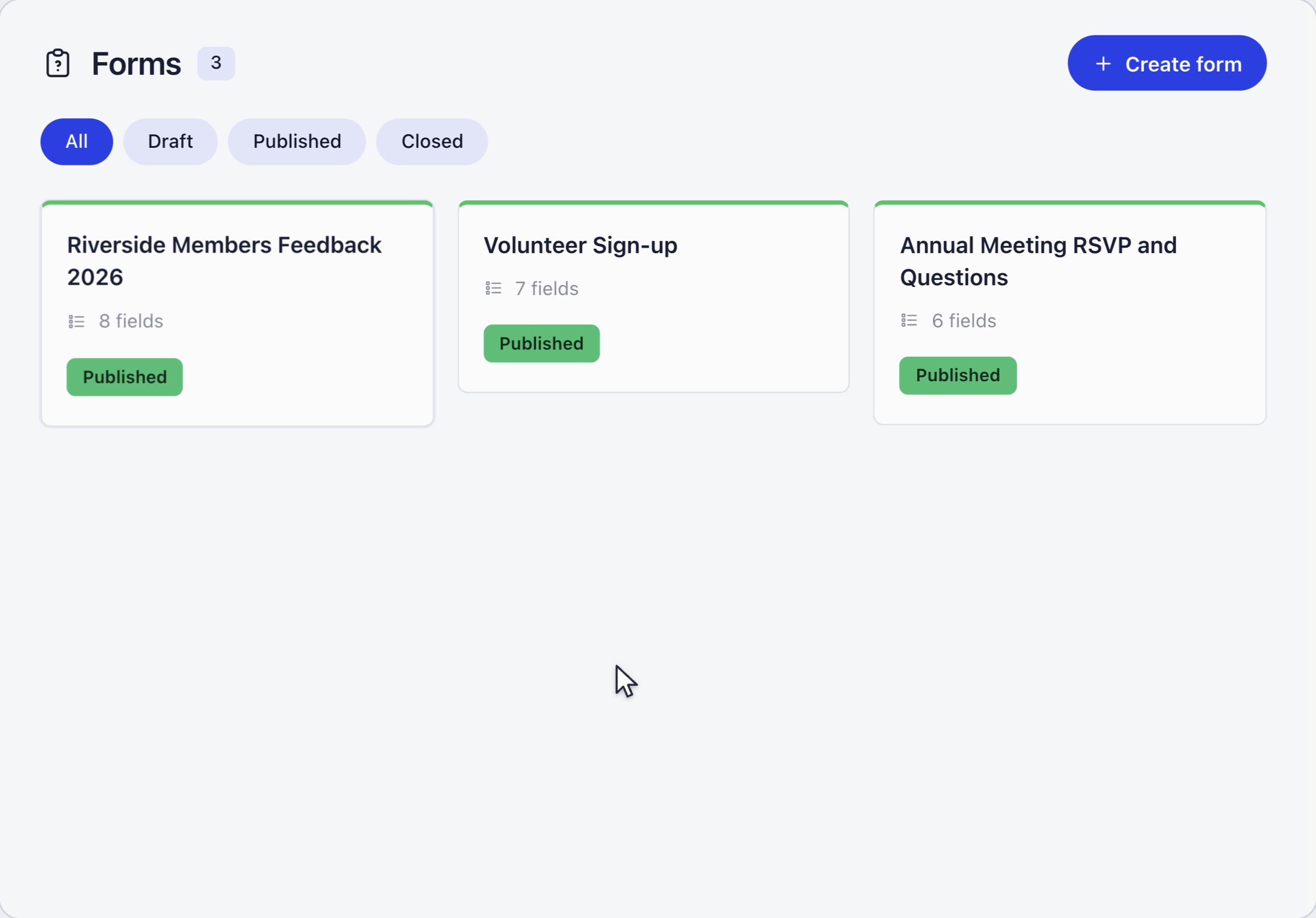
Créez questionnaires, sondages et feuilles d'inscription dans Orgo, partagez un seul lien et lisez les réponses là où se trouvent déjà vos adhérents.
- Questions conditionnelles : une question ne s'affiche que pour les personnes qui ont choisi une réponse donnée
- Des réponses qui peuvent mettre à jour la fiche de l'adhérent ou du contact
- Résultats en graphiques, en tableau ou en fichier CSV
Conçu pour les associations, fédérations, clubs et ONG qui interrogent leurs adhérents et le public plus d'une fois par an.
Formulaires et questionnaires en un coup d'œil
| Types de questions | Réponse courte, paragraphe, choix multiple, cases à cocher, liste déroulante, nombre, vrai/faux et date, plus des questions section locale, genre et profession, et des blocs de texte entre elles |
|---|---|
| Questions conditionnelles | Une question ne s'affiche que si une question précédente (liste déroulante, choix multiple, cases à cocher ou vrai/faux) a reçu une réponse donnée ; masquer une question masque tout ce qui en dépend |
| Qui peut répondre | Uniquement les adhérents inscrits, toute personne qui confirme son adresse e-mail, ou n'importe qui, de façon anonyme |
| Partage | Un lien public avec aperçu sur les réseaux sociaux, ou un bloc formulaire sur une page créée avec le créateur de site web d'Orgo |
| Réponses vers les fiches | Une question peut copier sa réponse dans la section locale, le téléphone, l'adresse, les réseaux sociaux du répondant ou n'importe lequel de vos champs de profil personnalisés |
| Nouvelles personnes | Une adresse e-mail inconnue d'Orgo devient un contact, marqué comme issu d'un formulaire |
| Résultats | Un graphique par question à choix, chaque réponse consultable une par une, un tableau de toutes les réponses et un export CSV jusqu'à 10 000 lignes |
| Clôture | Arrêtez les réponses d'un seul interrupteur ou à une date et une heure programmées, et limitez les réponses à une par appareil |
Les formulaires et questionnaires, avant tout pour
Les équipes qui passent par Google Forms
Les réponses dorment dans un tableur que personne ne relie à l'adhérent. Ici, chaque réponse venant d'une adresse connue arrive sur la fiche de l'adhérent ou du contact, à côté de ses événements et de ses paiements.
Les organisations aux publics variés
Adhérents, bénévoles et grand public répondent au même formulaire. Demandez d'abord « Êtes-vous adhérent ? » et ne montrez à chaque groupe que les questions qui le concernent.
Les fédérations qui tiennent leurs fichiers à jour
Un formulaire de mise à jour annuelle demande la section locale, le téléphone et l'adresse, puis écrit les réponses sur la fiche : personne ne les ressaisit depuis un tableur.
Posez les bonnes questions aux bonnes personnes, et gardez les réponses
Des questions adaptées à chaque répondant
Rédigez les questions, mettez-les dans l'ordre et décidez lesquelles dépendent d'une réponse précédente.
Réglez n'importe quelle question sur « Afficher uniquement si » une question précédente « est l'une de » une ou plusieurs réponses. Cette question précédente peut être une liste déroulante, un choix multiple, des cases à cocher ou un vrai/faux.
- Les règles s'enchaînent : une question masquée masque aussi toutes celles qui en dépendent
- L'éditeur affiche la règle sur chaque question, par exemple Affichée si « Êtes-vous adhérent ? » est Oui
- Les réponses aux questions masquées ne sont jamais enregistrées, même si quelqu'un les envoie
Réponse courte, paragraphe, choix multiple, cases à cocher, liste déroulante, nombre, vrai/faux et date. Parmi les champs de profil intégrés, vous pouvez aussi ajouter une question section locale qui liste vos sections, une question genre et une question profession. Des blocs de texte donnent des consignes entre les questions et ne collectent rien.
Les champs que vous tenez déjà sur les fiches adhérents peuvent devenir des questions, avec leurs options telles que vous les avez définies. Les champs chiffrés et ceux réservés aux administrateurs restent hors des formulaires publics.
Ajoutez une image d'en-tête, affichez ou masquez le titre, la description et votre logo, et choisissez la couleur du bouton d'envoi. Une page de remerciement personnalisée remplace celle par défaut après l'envoi d'une réponse.
Qui peut répondre, et jusqu'à quand
Publier un formulaire lui attribue un lien public court. Chaque formulaire définit qui peut l'utiliser et pendant combien de temps.
Choisissez-en une par formulaire :
- Utilisateurs inscrits uniquement : l'adresse e-mail doit correspondre à un compte adhérent
- Tout le monde, avec vérification de l'e-mail : une nouvelle adresse reçoit un lien de confirmation valable 24 heures
- Tout le monde, de façon anonyme : aucun e-mail demandé, aucun répondant enregistré
Un adhérent connecté voit son adresse e-mail déjà remplie et passe l'étape de confirmation.
Activez « N'accepte plus de réponses » pour arrêter les réponses immédiatement, ou programmez une date et une heure après lesquelles le formulaire s'affiche comme clôturé. Le lien continue de fonctionner et affiche un avis de clôture à la place des questions.
Une limite facultative renvoie une deuxième tentative depuis le même appareil vers la page de remerciement. Elle dissuade de répondre plusieurs fois sans effort, mais ne prouve pas l'identité : un autre navigateur ou un autre réseau compte comme un nouvel appareil.
Un formulaire publié qui accepte les réponses de non-adhérents peut figurer sur n'importe quelle page créée avec le créateur de site web d'Orgo. Modifier le formulaire met à jour chaque page qui l'affiche.
Des réponses qui arrivent sur la bonne fiche
Un questionnaire sert aussi à enrichir et corriger vos fichiers, à condition de savoir qui a répondu.
Sur un formulaire qui demande une adresse e-mail, une adresse qui correspond à un adhérent est rattachée à cet adhérent, et une adresse qui correspond à un contact est rattachée au contact. Une adresse inconnue crée un nouveau contact au nom indiqué dans le formulaire, marqué comme issu d'un formulaire.
Reliez une question à un champ de la fiche du répondant et la réponse y est copiée :
- Champs intégrés : section locale, téléphone, adresse, ville, code postal, pays, genre, réseaux sociaux, organisation et fonction actuelles, profession
- N'importe lequel de vos champs de profil personnalisés, d'un type compatible
- Copie uniquement quand Orgo sait qui a répondu : un adhérent connecté, une adresse e-mail confirmée ou un contact créé par le formulaire
Une réponse vide n'efface jamais ce qui figure déjà sur la fiche, et la section locale d'un adhérent n'est renseignée que si elle est vide, jamais modifiée.
Le profil d'un adhérent et la fiche d'un contact listent chaque formulaire auquel la personne a répondu, avec la date et le statut de confirmation de la réponse. En sélectionner un ouvre ses réponses. L'accès suit les permissions du profil : les administrateurs d'une section locale voient les adhérents de leur section.
Des résultats faciles à lire et à partager
Les réponses s'ouvrent dans le formulaire, en trois vues, et partent en tableur quand le conseil d'administration en veut un.
Un graphique par question à choix, et les réponses libres regroupées par valeur identique, avec leur auteur et leur date. Une question conditionnelle est comptée par rapport aux personnes à qui elle a été montrée, pas par rapport à tous ceux qui ont ouvert le formulaire.
Parcourez les réponses une à une dans la mise en page qu'a vue le répondant, ou lisez une ligne par réponse et une colonne par question dans la Vue tableau. Une réponse peut être supprimée individuellement depuis la vue Réponses.
Téléchargez jusqu'à 10 000 réponses, avec les mêmes colonnes que le tableau. Sur un formulaire anonyme, les colonnes répondant et e-mail sont absentes des deux.
FAQ sur les formulaires et questionnaires
Oui. N'importe quelle question peut ne s'afficher que si une question précédente (liste déroulante, choix multiple, cases à cocher ou vrai/faux) a reçu l'une des réponses que vous choisissez. Les règles peuvent s'enchaîner, et masquer une question masque toutes celles qui en dépendent. Orgo vérifie de nouveau les règles à l'envoi du formulaire : une réponse à une question que le répondant n'a pas vue n'est jamais enregistrée.
Non, sauf si vous réservez le formulaire aux utilisateurs inscrits. Un formulaire peut aussi accepter toute personne qui confirme son adresse e-mail, ou n'importe qui sans demander d'e-mail. Un adhérent déjà connecté voit son adresse e-mail remplie pour lui.
Oui. Chaque question peut enregistrer sa réponse dans un champ de la fiche du répondant : sa section locale, son téléphone, son adresse, ses réseaux sociaux, sa profession ou l'un de vos champs de profil personnalisés. La réponse n'est copiée que si Orgo sait qui a répondu, c'est-à-dire un adhérent connecté, une adresse e-mail confirmée ou un nouveau contact créé par le formulaire. Une réponse vide n'efface jamais ce qui figure sur la fiche.
Oui. Réglez le formulaire pour accepter les réponses de n'importe qui, de façon anonyme. Aucun e-mail n'est demandé, aucun répondant n'est enregistré, et les colonnes du répondant disparaissent du tableau et de l'export CSV. Pour décourager les réponses répétées, activez la limite d'une réponse par appareil, qui s'appuie sur le navigateur et le réseau, pas sur un nom.
Le formulaire d'inscription recueille ce qu'une personne vous indique en rejoignant l'organisation et crée son compte. Les formulaires servent aux questions que vous posez ensuite : une enquête de satisfaction, un sondage d'intérêt, un appel à bénévoles ou une feuille d'inscription. Les questions d'inscription à un événement se règlent sur l'événement lui-même, et une demande d'adhésion avec validation et document signé passe par une adhésion.
Il ne propose pas de question avec envoi de fichier et n'encaisse pas de paiement ; pour cela, utilisez un champ de profil ou un événement ou une adhésion payants. Les questions conditionnelles affichent ou masquent des questions sur une seule page, sans renvoyer vers des pages différentes. Il n'y a pas de score de quiz ; pour des tests notés, utilisez les quiz des cours d'Orgo.
Voyez votre prochain questionnaire créé dans Orgo
- 1 Choisissez un créneau de 30 minutes. Vous échangez avec les personnes qui ont conçu Orgo, pas avec un commercial qui récite un script.
- 2 Pendant l'appel, nous créons l'un de vos vrais formulaires, avec des questions conditionnelles et des réponses qui arrivent sur les fiches adhérents.
- 3 Vous gardez l'environnement de test pour l'évaluer avec votre équipe, ainsi qu'un plan écrit pour migrer les formulaires et les données dont vous disposez déjà.
Fonctionnalités associées
CRM des contacts
Les contacts créés par un formulaire, avec chaque réponse sur leur fiche.
En savoir plusNewsletter
Envoyez le lien du questionnaire à un segment et relancez les personnes qui ont répondu.
En savoir plusCréateur de site web
Placez un formulaire sur n'importe quelle page de votre site public.
En savoir plusGestion des événements
Les questions d'inscription posées au moment de réserver une place.
En savoir plus